
栄養ブラウザはユーザー登録を行わない場合、食品成分表の閲覧のみが可能です。ユーザー登録を行うことで栄養成分の計算やレシピの登録などの便利な機能を使うことができます。ぜひ登録してください。
1-1-1.登録
ブラウザ上部の登録(赤丸)をクリックして登録ページへ移動します。

1-1-2.ユーザー情報の送信
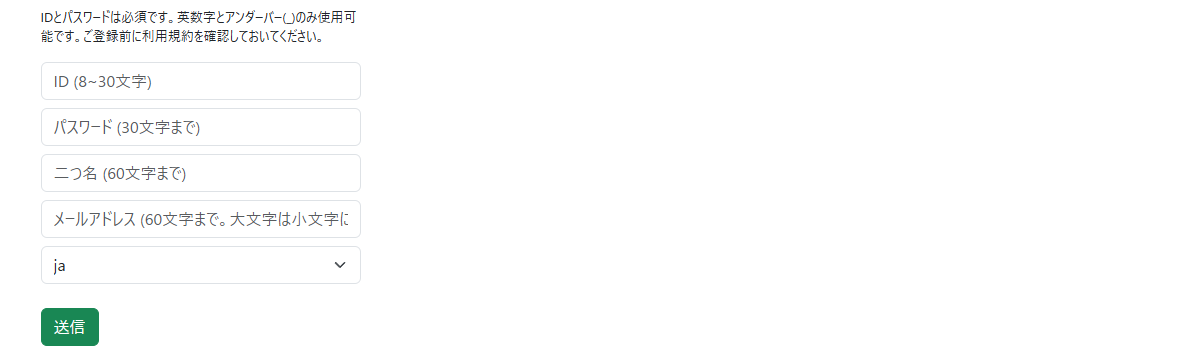
IDは必須で後から変更出来ません。また、他人と同じIDは設定できません。アルファベット、数字、ハイフン(-)、アンダーバー(_)だけが使えます。
二つ名は表示名です。省略するとIDが二つ名となります。IDと異なり、他人と同じでも設定できます。日本語の使用も可能です。後から変更も可能です。
メールアドレスの登録は必須ではありませんが、将来的にパスワードの再設定に使うかもしれませんので登録をオススメします。
パスワードは必須です。使用可能文字はIDと同様です。
入力が終わったら[送信]ボタンをクリックしてください。
1-1-3.ユーザー情報の確認と登録
入力内容の確認画面が表示されるので、間違いが無ければ[登録]ボタンを押すと完了です。
1-2-1.ログイン

登録が完了したらログインして、ご利用ください。
ブラウザ上部のログイン(赤丸)をクリックして

ユーザー登録したIDとパスワードを入力してログインボタンを押してください。
1-3-1.ログアウト

ブラウザ上部のログアウト(赤丸)をクリックしてログアウトします。複数人でPCを共有している場合はログアウトしたほうが安全です。そうでなければ、わざわざログアウトする必要はありません。
Tips
ログイン(Cookie)情報はログアウトするまで端末のブラウザに記録されます。これはブラウザを閉じたり、端末の電源を切ってもそのままです。
別端末でログインするとログイン情報が移るので、端末が変わるごとにログイン作業が必要です。バグに近い仕様ですが、ログイン情報が別端末に移ると、ログインできている様に見えて、個人データにアクセスできなくなりますので、一度リロードしてログインしてください。
栄養ブラウザは同一端末の同一ブラウザでの使用する限り、同時に複数の栄養ブラウザを開けて利用することができます。場合によっては便利です。